 BeefTV
产品概览
用户使用指南
BeefTV 桌面工作台的核心功能介绍与日常创作操作指南
欢迎使用 BeefTV。BeefTV 是一款本地优先的 AI 视频与漫剧创作工作台,将自由节点画布、多模态图文视频生成、AI 创作助手(Agent)、可复用技能与工作流,以及多轨时间线剪辑整合在同一套桌面工具中。
本指南面向日常创作者与团队成员,按实际创作顺序介绍 BeefTV 的六大核心功能模块与常用操作方法。
一、工作区与画布基础操作
1. 项目与画布管理
打开 BeefTV 后,在左侧导航栏进入 「项目」 页面:
- 新建项目与画布:每个项目下可以创建多张独立画布(例如按「角色与场景设定」「第一集分镜」「第二集分镜」分画布管理)。
- 两种创作起点:
- 短剧制作引导:适合从剧本、章节、角色设定到分镜表按流程推进的叙事项目。
- 自由空白画布:适合直接摆放素材、对比提示词、连线跑图生视频或搭建实验工作流。
2. 添加节点与连线传递素材
在画布中,所有文本、图片、视频、音频和表格都以节点的形式呈现:
- 添加节点:点击画布左上角或空白处的 「+」 按钮(也可在空白处右键),即可添加 文本、图片、视频、音频、分镜表格、批量创作表、AI超分 等节点。
- 节点连线:从上游节点右侧的连接点按住鼠标拖出连线,接到下游节点左侧的连接点:
- 将文本节点连到图片或视频节点,可直接把文本内容作为生成提示词。
- 将图片、视频或音频节点连到下游的图片或视频节点,即可将它们作为参考素材(如角色外貌参考、首尾帧、动作参考视频或配音参考)。
3. 素材导入与 Eagle 素材库连接
- 本地拖拽导入:直接从电脑文件夹将一张或多张图片(PNG / JPG / WebP)、视频(MP4 / MOV)或音频拖入画布,即可自动生成对应素材节点。
- 左侧素材库管理:在工作区左侧「素材库」中可按类型、分类或文件夹筛选、排序与批量管理项目资产。
- 连接 Eagle 素材库:如果你日常使用 Eagle 管理设定图与参考片,可在素材库面板直接连接本机 Eagle 库,无需重复拷贝即可将素材拖入画布使用。
4. 画布视图控制、自动整理与版本记录
- 底部视图工具栏:
- 区域选择 / 抓手模式切换:在框选多个节点与拖拽平移画布视野之间一键切换。
- 缩放与定位:使用滚轮或底部缩放控件调节画布比例,快速回到内容中心。
- 多选对齐与自动整理:框选多个节点后,可使用对齐工具排列整齐,或点击底部 「自动整理节点」 让系统按连线拓扑方向自动排布节点位置。
- 保存与冲突处理:画布左上角实时显示保存状态,支持随时点击手动保存;当本地存在多窗口或历史草稿冲突时,可选择 「强制覆盖保存」。
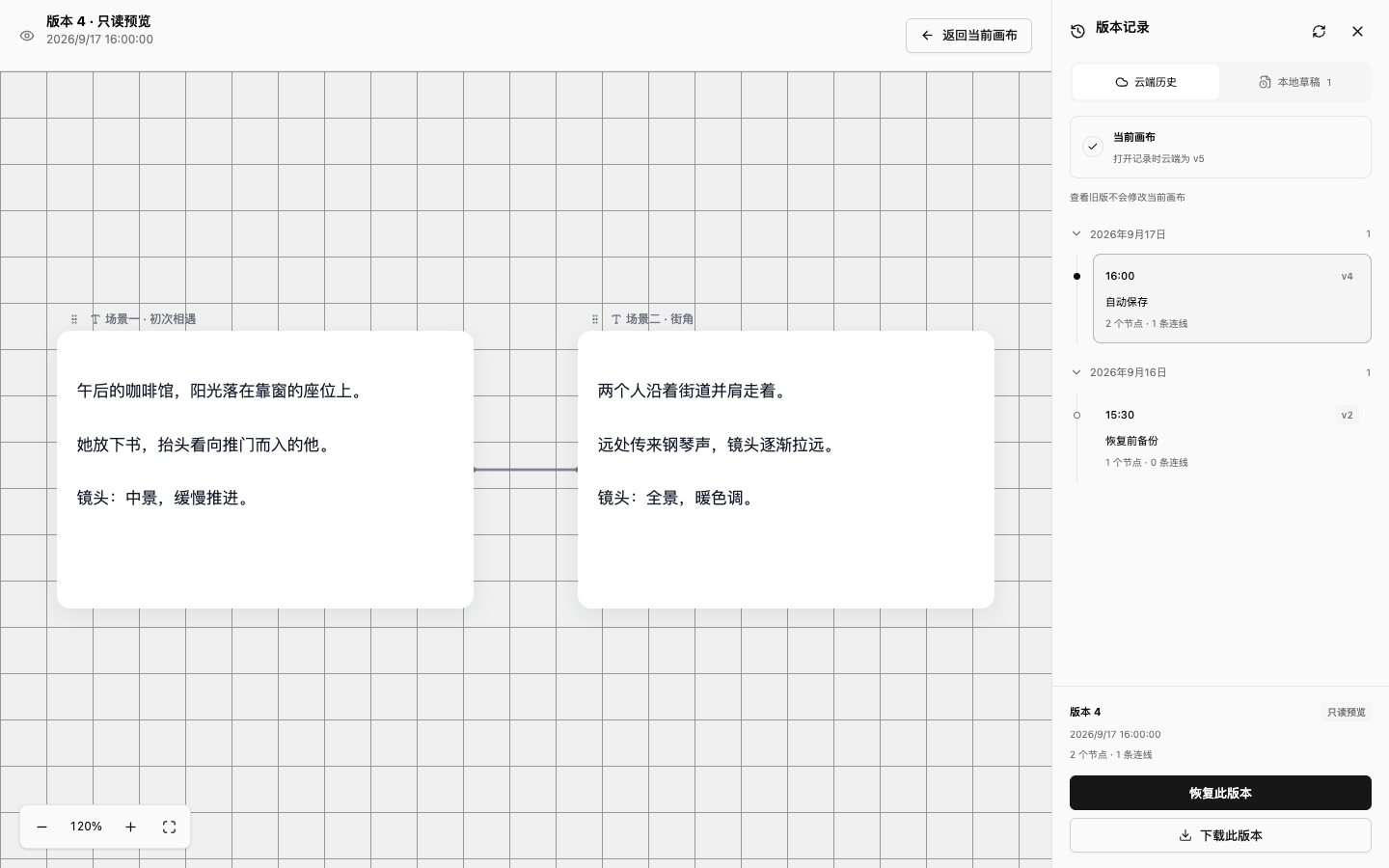
- 历史版本记录与回退:点击画布右上角 「版本记录」,可在右侧抽屉浏览历史保存快照,并在只读预览画布中核对当时的节点与连线,确认无误后可一键 「恢复此版本」 或下载版本快照。
二、图片与视频生成 + 提示词工具
1. 图片生成
选中画布上的图片节点,在底部控制栏选择图像模型、画幅比例(如 16:9、9:16、1:1)和清晰度档位(如 1K、2K、4K):
| 常用方式 | 操作方法 | 适用场景 |
|---|---|---|
| 文生图 | 直接在输入框填写画面描述,点击生成 | 概念草图、空镜背景、道具设计 |
| 参考图生图 | 将 1 张或多张角色/场景图片节点连线到当前图片节点,配合提示词生成 | 保持同一角色换装、换动作、换场景时的外貌与画风一致 |
| 连续关联组图 | 选择支持组图的模型(如 Seedream 5.0 系列),开启组图模式并设置生成张数 | 一次生成多张人物一致、动作或剧情前后连贯的序列分镜图,生成后自动展开为多个图片节点 |
2. 视频生成
选中画布上的视频节点,可设置视频模型、画面比例、生成时长、分辨率以及是否开启声音:
- 文生视频 / 首尾帧生视频:
- 不连参考图时,直接根据提示词生成视频镜头。
- 连入 1 张图片作为首帧,或连入 2 张图片分别作为首帧与尾帧,可精准控制镜头的起始构图与落幅画面。
- 多模态全能参考生视频:
- 选择支持多模态参考的模型(如
Seedance 2.0 / 2.5),可同时连入多张角色/场景参考图、参考动作视频与参考音频,让角色外貌、镜头运动和声音节奏在同一条镜头里协同生效。
- 选择支持多模态参考的模型(如
- 480P 样片快速预览 → 一键转高清成片:
- 在使用
Seedance 2.5等支持样片模式的模型时,可先勾选 「样片预览(480P)」。系统会以更低成本、更快速度产出 480P 预览样片,供你确认人物动作、运镜与构图是否到位。 - 挑出满意的样片后,直接在该视频节点点击 「转成片」 并选择
720P或1080P,即可基于原样片效果直接升级为高清正片,避免盲目抽卡浪费。
- 在使用
- 返回无损尾帧:
- 在视频节点参数中开启 「返回尾帧」 后,视频生成完成时会同步带回一张清晰无损的尾帧图片。你可以直接拿这张尾帧图作为下一个视频节点的输入首帧,轻松做出长镜头连续叙事。
3. 提示词辅助工具
在图片或视频节点的提示词输入框旁,内置了三项高频提效工具:
- 「优化」按钮(AI 提示词优化器):
- 点击输入框旁的 「优化」,可根据当前需求选择不同优化模式:扩展想法(把简短念头扩写成完整镜头描述)、精修表达、强化风格、适配当前模型。
- 当节点已连入参考图时,可勾选 「结合参考图」,让 AI 自动读取参考图中的人物特征与场景细节写进提示词;还可以补充一句「让镜头更偏冷色调、慢推近景」等定向要求,满意后一键应用到输入框。
- 「智能引用」快速绑定连线素材:
- 当一个节点连入了多张参考图或多段参考视频时,在提示词框输入
图1、图2、视频1或已连线素材的名称,按Tab键即可插入高亮的素材引用标签(例如:「让图1的角色站在图2的雨夜街道中,参考视频1的镜头缓慢推进」),让模型准确理解每个素材的用途。
- 当一个节点连入了多张参考图或多段参考视频时,在提示词框输入
- 长提示词放大编辑:
- 点击输入框右上角的展开图标,可在宽敞的弹窗编辑器中编写长篇分秒提示词、多角色台词与运镜指令。
三、图片与视频二次加工(节点顶部工具栏)
生成或上传完成的图片与视频,无需导出到外部软件,直接点击画布中的节点,即可通过节点顶部悬浮工具栏做二次深加工。
1. 图片节点加工工具
| 工具名称 | 功能说明与操作方式 |
|---|---|
| AI超分 | 一键放大图片分辨率并增强面部、发丝与材质细节,将草图升级为高清大图。 |
| 局部重绘 | 打开涂抹画板,用画笔涂抹需要改动的区域(如人物手中的道具、衣服颜色、背景路人),输入修改提示词即可只重绘涂抹区域,其余画面保持原样。 |
| 人像调整 | 针对画面中的人物面部表情、眼神方向或五官细节做定向微调。 |
| 视角调整 | 通过直观的 3D 机位方向球 拖动调整水平旋转角度、俯仰角(仰拍/俯拍)与景别远近(特写/中景/全景),基于原图快速生成同一角色或场景的不同机位画面。 |
| 图片工具(宫格切分 / 裁切) | 宫格切分:当一次生成了 2×2(4 格)、3×3(9 格)、4×4(16 格)或 5×5(25 格)的多宫格设定图/分镜图时,一键拆分为多张独立图片节点并自动排布在画布上。自由裁切:按指定画幅比例或自由框选裁切画面主体。 |
| 反推提示词 | 从当前图片一键提取主体、构图、光线与风格描述,自动在右侧生成可编辑的提示词文本节点。 |
2. 视频节点加工与批量超分
- 视频二创菜单(视频节点顶部工具栏):
- 视频续写:以当前视频为基础,继续向后延展生成后续动作与剧情镜头。
- 视频局部修改:对视频画面中的特定元素或区域做局部替换调整。
- 反推提示词:解析当前视频的画面内容、人物动作与运镜方式,输出为文本节点。
- 播放器底部一键截帧:
- 在视频节点播放器底部控制栏点击 「截取尾帧 / 当前帧」,系统会直接抽取无损画面并在右侧生成一个新的图片节点,方便随时把视频中的精彩瞬间或最后一帧变成下一镜头的参考图。
- AI超分与多素材批量超分:
- 单个视频节点可直接点击顶部「AI超分」放大画质。
- 若有多个镜头或设定图需要统一高清化,可在画布新建一个 「AI超分」节点,将多张图片或多个视频同时连线到该节点,设置目标倍率后点击 「开始批量超分」 一次处理。
四、AI 创作助手(Agent)与分镜表联动
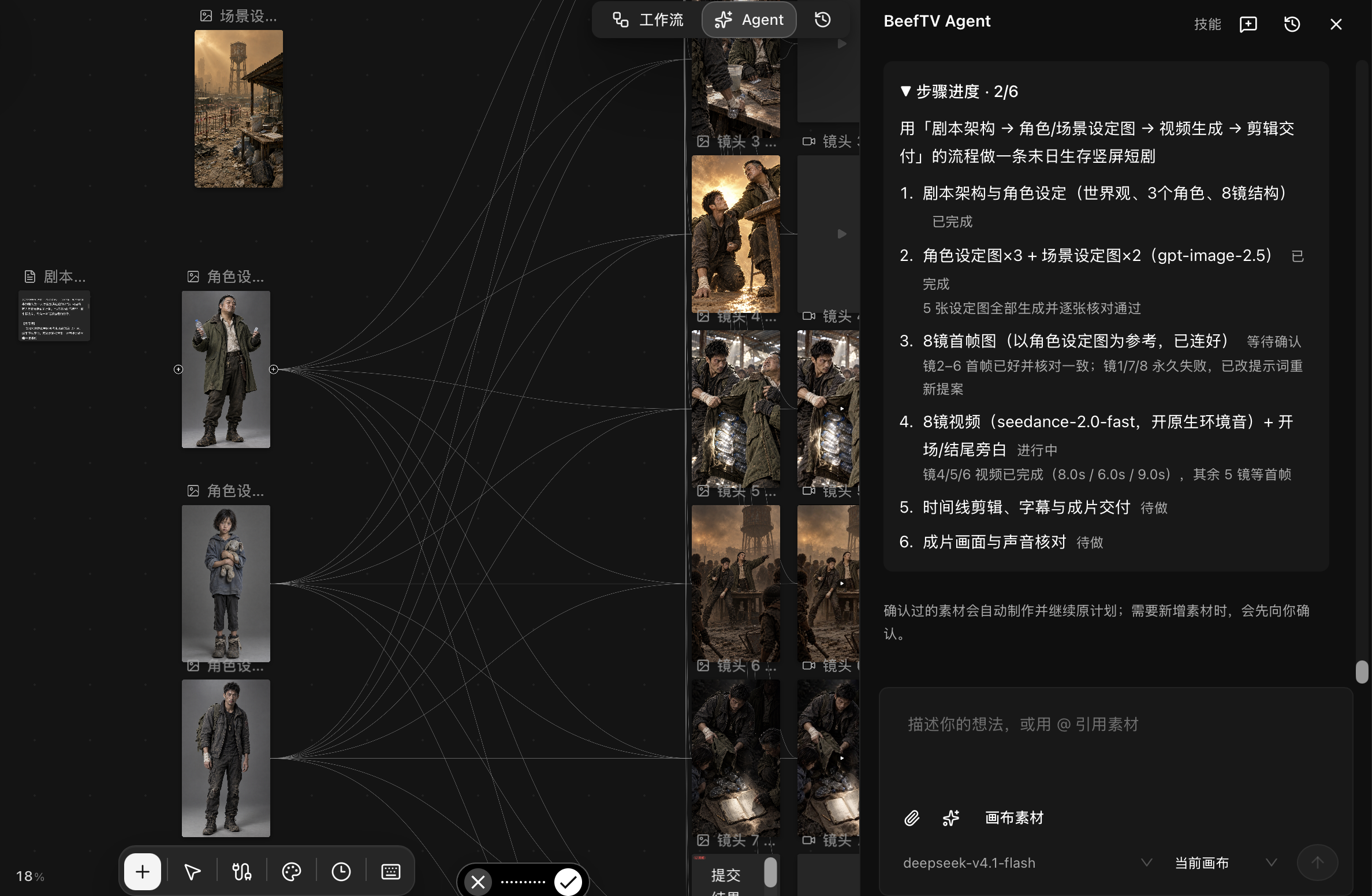
点击画布右侧边栏打开 「AI 创作助手」,你可以用自然语言对话驱动从剧本到成片的完整流程。
1. 对话式推进剧本、设定与分镜
- 从想法或小说章节起步:把故事梗概、小说正文或剧本贴给助手,助手可帮你拆解剧情结构、提炼出场角色/核心场景/关键道具,并在画布上自动创建对应的角色三视图、场景设定图节点与分镜表格。
- 支持「只建分镜表格」:如果你已经准备好设定素材、只想先排好分镜脚本,可以直接告诉助手「只创建分镜表格,先不生成图片和视频」,助手会只生成结构化分镜表供你审阅。
2. 分镜表格与画布节点双向联动
- 逐行管理镜头:分镜表格中的每一行包含镜号、景别、运镜、画面描述、动作、台词/旁白和时长,并可与画布上的首帧图片节点、镜头视频节点建立绑定。
- 修改分镜自动同步草稿:当你在分镜表格里修改某一行的画面描述或台词时,系统会自动同步更新到已绑定图片/视频节点的下次生成提示词草稿中;如果你已经在某个节点里手动精修过提示词草稿,系统会自动保留你的手改版本,不会强行覆盖。
3. 生成单确认与助手权限
- 为了避免助手在对话过程中未经确认就消耗额度大批量抽卡,当助手准备发起图片、视频或配音生成时,会先在对话流中开出一张清晰的 「生成单」。
- 生成单会完整列出本次将要执行的镜头清单、模型、参数与预估费用,只有当你点击确认批准后才会开始生成;你还可以在助手输入框旁切换 「助手权限」(
只读/当前画布/完全访问),明确控制助手可读取或修改的范围。
五、技能(Skills)与可复用工作流(Workflow)
1. 技能(Skills):复用成熟的创作方法论
技能(Skills) 是将一套经过验证的创作规范、提示词写法或分镜拆解步骤封装成的说明包,供 AI 创作助手随时调用:
- 内置与常用技能:涵盖「小说改编漫剧 Agent」「AI 短剧参考图提示词编写」「Seedance 视频提示词编写」「商业广告双镜头脚本」等高频场景。
- 在对话中挂接技能:在 AI 创作助手输入框上方选择并启用所需技能后,助手就会严格按照该技能定义的输出结构与提示词规范为你工作。
- 技能市场与私人定制:在左侧 「技能」 与 「技能市场」 中,你可以浏览安装官方或社区创作者分享的技能,切换历史版本,也可以将任何现有技能 「复制为私人技能」,改成符合自己团队审美与格式要求的专属版本。
2. 工作流(Workflow):把跑通的节点连线存成模板
当你在画布上摸索出一套好用的多步制作链路(例如:输入原动作视频 + 角色参考图 → 本地视频帧率适配 → 视频人物替换生成),可以把它沉淀为可反复调用的工作流模板:
- 框选并保存为工作流:在画布上框选已经跑通的这组节点与连线,点击 「保存为工作流」。
- 定义输入与输出槽位:在工作流设置中勾选哪些节点需要每次替换素材(作为输入端,如「动作源视频」「新角色设定图」),哪些节点作为最终产物(作为输出端),保存模板名称与版本。
- 一键拖出复用:之后在任何画布点击右上角 「工作流」,拖出该模板,只需换上新的图片或视频素材并点击运行,系统就会按照模板保存的模型参数与先后连线顺序自动跑完整个流程。
六、批量创作表与时间线剪辑成片
1. 批量创作表
当你需要一次性生成大批量角色设定图、多套服装变体或几十条同类分镜镜头时,可以使用画布中的 「批量创作表」 节点:
- 表格化批量管理:每一行对应一个独立的生成任务,直观展示序号、提示词、参考图列表与当前生成状态。
- 全局提示词与参考图重排:支持填写「全局提示词」(统一附加画风或画质要求,或按需覆盖单行),支持在单元格内直接拖拽调整多张参考图的顺序(自动对齐
图1、图2引用顺序)。 - 画布连线同步:支持将批量创作表中的行与画布节点一键同步连线,批量提交生成并集中查看结果。
2. 时间线剪辑与导出成片
当分镜视频、角色配音、旁白与背景音乐在画布中生成完毕后,无需频繁切出软件,可直接在项目内完成粗剪与成片合成:
- 进入时间线工作台:在项目详情页点击进入 「剪辑成片」。
- 多轨时间线编排:
- 将项目中已生成的镜头视频、配音音频与背景音乐拖入时间线轨道。
- 支持拖拽调整镜头先后顺序、裁剪片段入出点、预留镜头间隙,以及分别调节原声、配音与背景音乐的音量或静音。
- 自动语音转写字幕:
- 支持对时间线上的配音或视频原声发起 「语音转写」,自动识别生成带时间轴的中文字幕轨道,并可在时间线面板直接修改错别字与起止时间。
- AI 剪辑助手:
- 在剪辑台右侧打开助手,可直接用自然语言下达剪辑指令(例如:「按分镜顺序排好第 1 到第 6 镜,去掉片段之间的空隙,把背景音乐音量调低到 20%」),快速生成或调整时间线方案。
- 本地渲染导出成片:
- 预览确认画面、声音与字幕同步无误后,点击 「导出成片」(或在编辑器中选择「渲染成片 / 本地导出」),系统会按项目与时间线设定自动合成画面、音轨与字幕,直接导出完整的 MP4 成片视频。
延伸阅读
- 想查看每一项功能的详细边界说明:阅读 功能清单
- 想结合真实工程看 Agent 短剧、Skills 与人物替换工作流全过程:阅读 Agent、Skills 与工作流案例
- 想通过命令行或外部 Agent 调用本机 BeefTV 工作区:阅读 beeftv 命令行基础使用 与 连接外部 Agent